2011年1月18日火曜日

andiparos 使ってみよう

年末年始に引っ越し前のブログのアクセス件数が不思議なほど増えていた。
日々書いているわけでもないし、宣伝してるわけでもないのに・・・

なんだろうと思ってたら、最近やっと理由が分かった。
「ハッカージャパン1月号」が原因だろう。(勝手に推測)
なんかの特集の後ろにandiparosが1行だけ紹介されてた。

andiparosの公式サイトには、いまだにドキュメントが全くない。
そのためか日本語でなんか書いてるサイトなんかも全然見当たらない。

それで流れ着いた人が見てたんだろうな・・・
大したこと書いてなくてごめんよ~ >流れ着いてしまった人々

-----------------------------------------------------
さて、本題。。。

前回までで起動確認までは行った。
実際に脆弱性診断してみよう。

脆弱性診断ツールは、基本的にはアタックをしかけるので、
くれぐれも人様に迷惑をかけないようにしましょう。

ということで、プライベートネットワークにサーバを立てて、
適当なコンテンツを作った。
http://192.168.3.123/e-test
Parosを使ったことがあれば、基本的な操作は同じ。
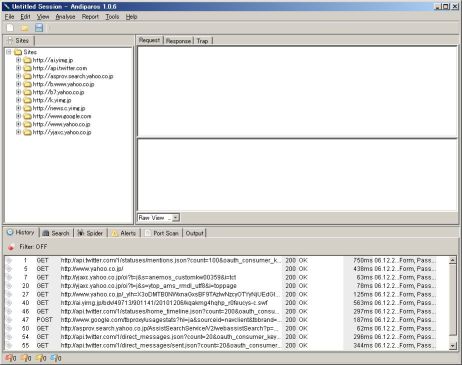
andiparosを起動させた状態で、アクセスするとこんな感じ。


実際には、ブラウザのホームページとか「Sites」の欄になんだかんだいっぱい出てくる。
不要なドメインは、右クリックして「Purge」してしまおう。


次に、「サイトを選択」→「Analyse」→「Spider...」をクリックする。


そうすると次の画面が表示されるので、「Start」をクリックして実行する。


終わるとこの画面が消える。
この作業は、脆弱性を診断する前に、どんなリンク先があるのか探索する処理なので必須。
自動的に選択したドメインだけを収集して、外部のリンクは排除される。

そして、いよいよ脆弱性診断を行なう。
「Sites」から選択して、「Analyse」→「Scan」をクリックする。


Scanningの画面が流れるのでしばらく放置。
リンク先が多かったりすると結構時間がかかる。


終わると、アラートがスキャニングにかかった時間(秒)と共に表示される。


今回は6分強かかったようだ。

「OK」をクリックすると、元の画面に戻る。


「Alerts」の項目に見つかった脆弱性が表示される。
赤>オレンジ>黄色>青 の順でレベル分けされている。
詳細については、ツリーを開きダブルクリックすると、右側に表示される。


「Alerts」で出ている項目を右クリックすると、脆弱性と判断した動作を個別に再度行うこともできる。


というのが一連の流れ。

繰り返しになるけど、自分の責任範囲内で行うこと!

2011年1月17日月曜日

red5を試してみた・・・その後

前回の投稿から大分時間が経っているが、その後のメモ。

最終的には、red5を使用することはなかった。

想定していた環境は、
 ・サーバ1台
 ・仮想化はしない(機器の問題でできなかったという方が正しい)
 ・グローバルIPを複数持たせて動かそうとしていた

ところが、apacheを起動させていると、80番ポートが重複しているということで、
red5がエラーで起動しない状況となった。

色々試してみると、red5を起動させると、tomcatが起動するらしい。
そして、サーバの80番ポートを持って行ってしまう。
そのためエラーとなってしまう。

諸事情があって、そこから先は調べてはいない。
恐らくtomcatの設定で、特定のIPアドレスに対する80番ポートを使用するようにすれば、
利用できるものと推測だけしておく。

2010年12月23日木曜日

ブログの引越し

引っ越してみた

前のデータも持ってきたけど、それなりに面倒だった

red5を試してみた

オープンソースのFlashストリーミングサーバ「Red5」を試してみた。
目標:
 ・rmtptを使っての配信
環境:
 ・CentOS5.5

1.JAVAの削除
  sunから最新版をダウンロードして使いたいのでとりあえず削除
2.JDKのインストール
 ①以下のサイトから最新版をダウンロード(H22/12/17時点 KIT 6u23)
  http://java.sun.com/javase/ja/6/download.html
  jdk-6u23-linux-i586.bin
  (rpmでも可)をダウンロード
  ファイル名が非常(むだ?)に長く設定されている。
  ダウンロード後にリネームする。
 ②実行権限を付与してインストール
# chmod 755 jdk-6u23-linux-i586.bin
# ./jdk-6u23-linux-i586.bin

 ③出来上がったインストールファイルを/usr/javaに移動
# mv jdk1.6.0_23 /usr/java/

 ④.bashrcにパスを設定
# vi ~/.bashrc
export JAVA_HOME=/usr/java/jdk1.6.0_23
export JAVA_VERSION=1.6
export PATH=${PATH}:${ANT_HOME}/bin:${JAVA_HOME}/bin

 ⑤追加したパスが使えるようにsourceコマンドを実行
# source ~/.bashrc

3.red5のインストール
 ①以下のサイト最新版をダウンロード(H22/12/17現在 0.9.1 Final)
http://code.google.com/p/red5/
# wget http://www.red5.org/downloads/0_9/red5-0.9.1.tar.gz


 ②展開して/opt/red5にコピー
# tar zxvf red5-0.9.1.tar.gz
# mv red5-0.9.1 /opt/red5

4.red5の設定
 ①設定ファイルのあるディレクトリに移動
# cd /opt/red5/conf
 ②プロパティファイル(red5.propaties)の更新
# vi red5.propaties
policy.host=0.0.0.0

policy.host=[サーバのIPアドレス]

http.host=0.0.0.0

http.host=[サーバのIPアドレス]

rtmp.host=0.0.0.0

rtmp.host=[サーバのIPアドレス]

rtmps.host=0.0.0.0

rtmps.host=[サーバのIPアドレス]

rtmpt.host=0.0.0.0

rtmpt.host=[サーバのIPアドレス]

rtmpt.port=8088

rtmpt.port=80 (rtmptはhttpをトンネリングさせる)

mrtmp.host=0.0.0.0

mrtmp.host=[サーバのIPアドレス]

jmx.rmi.host=0.0.0.0

jmx.rmi.host=[サーバのIPアドレス]
 (使わないものもあるけど全て設定)
 ③rtmptを使うためコアファイル(red5-core.xml)の更新
  118行目~152行目(rtmptの項目)がコメントアウトされているのを外す


5.起動と終了
 red5の起動
# ./opt/red5/red5.sh &
 (バックグラウンドで起動させる。フォアグラウンドで起動するとログオフなどセッションが切れると同時にred5も終了する)

 red5の終了
# ./opt/red5/red5-shutdown.sh
 終了時にエラーがでるようであれば、PIDを探してkillする
# ps aux|grep red5
# kill [PID]
6.デモの閲覧
 管理画面に進む
 http://hogehoge.com:5080

デモ(oflaDemo)を選択してインストールする。
 ※画面キャプチャ撮るの忘れてた・・・

andiparos 初期設定から動作確認まで

それにしてもAppScanは高くて手が出せない・・・

それはさておき、いまさら感もあるけど、一応andiparosの動作概念。
parosと変わらないけど・・・PC内でproxyサーバと同じ動き。


まずは初期設定の確認。
1.「Tools」→「Options...」を開く


2.「Connection」の項目の確認
  通常はそのままでOK


  普段インターネットの為にproxyサーバを経由している場合には、
  ・『Use an outgoing proxy server』の項目にチェックを入れる
  ・『Address/Domain Name:』及び『Port (eg 8080):』にその設定を入れる
  こんな感じ


3.「Local proxy」を開く
  デフォルトで『Address/Domain Name:』→『localhost』
  『Port:』→『8080』と入っている。
  変更が必要なら御好きにどうぞ。


ここまででandiparos側の設定はとりあえずOK。

次にブラウザの設定。
IEの場合、「ツール」→「インターネットオプション」→「接続」→「LANの設定」と進む
プロキシサーバーの項目にある『LANにプロキシサーバーを使用する』にチェックを入れる。
アドレスおよびポートは、上記3で設定したもの(デフォルト localhost:8080)を入れる。


以上で、初期設定は終わり。

早速動作確認。
andiparosを起動した状態で、ブラウザを開く。
例えばyahooを開いた場合。
ブラウザはこんな感じ


その時にandiparosの画面には、こんな感じになっている。


この時にブラウザに何も表示されなかったりエラー画面が表示されていると、
設定のどこかしらが間違っている。

andiparosインストール

プロキシ型のwebアプリケーションセキュリティ監査ツールである「andiparos」のインストール手順。
まずはDownload。

こちらのページへアクセス
http://code.google.com/p/andiparos/

『Downloads』のタブをクリックし、『Andiparos-1.0.6-Installer.exe』を選択。
適当な場所に保存。
SHA1のチェックサムがあるので、チェック。

続いてインストール。
1.ダウンロードした『Andiparos-1.0.6-Installer.exe』を実行。


2.セキュリティの警告画面が表示されるので実行


3.ウィザードの開始画面


4.ライセンス確認画面。GNU GENERAL PUBLIC LICENCE Version 2 とのこと。
  『I accept the agreement』をクリックし、同意をした上で、Next


5.インストール先の確認。


6.スタートメニューへの登録


7.その他ショートカットの作成。


8.インストール内容の確認


9.インストール中


10.インストール完了


11.デスクトップにアイコンが表示されるので、起動


12.もう一回ライセンスの承認が必要なので『Accept』をクリック


13.無事起動


DF(Don't Fragment)ビット

「サーバから送られてくるパケットにDFビットが立ってるのでoffにしてほしい」
って要望。
そもそもDFビットってなんぞ?
■DF(Don't Fragment)ビット
 もう1bitは、IPパケットを分断してはいけない、という指示を与えるために利用される。ルータは必要ならばIPパケットのフラグメント化を行うが、このDFビットが1にセットされていると、それはフラグメント化を行ってはいけないという指示になる。
http://www.atmarkit.co.jp/fwin2k/network/baswinlan010/baswinlan010_02.html

ほかでもちょっと見てみると、Redhat4以降では、デフォルトでビットが立ってる様子。
「今の時代、低いMTUでしか通信できない機器なんて使ってないよね?」
「使ってたらさっさと新しい機器に交換してね?」
っていうような思惑なのかな?
それはさておき、設定は「/etc/sysctl.conf」に1行追記
net.ipv4.ip_no_pmtu_disc = 1

保存して
# sysctl -p でロード