ラベル andiparos の投稿を表示しています。 すべての投稿を表示

2011年7月28日木曜日

andiparos でサーバ証明書のエラーになる件

表題の通り、andiparos経由でサーバ証明書を設置しているサイトを閲覧しようとすると、
次のようなサーバ証明書のエラー画面が表示されます。


この画面がでても気にしないで大丈夫です。
続行してしまいましょう。

この動作は、暗号化が関係しています。

通常のhttps通信は暗号化されています。
そのため、ローカルとサーバが直接データの受け渡しをすると、
中間に介在するproxyツールでは、『暗号化されたパケット』しか
捉えることができなくなります。

これを避けるため、Andiparosは、

[ローカル]===[Andiparos]===[サーバ]
     暗号化      暗号化

という二段階で対応しています。
サーバで設定されているサーバ証明書は、正規の証明書ですが、
Andiparos内で用意されているサーバ証明書は、オレオレ証明ですので、
はじめのエラー画面になります。

2011年2月26日土曜日

andiparosとparosでbadstoreにアタック!

ふと思ったので、badstoreに攻撃を仕掛けてみた。


検索結果はこんな感じ

【paros】


【andiparos】


結果の見え方としては、andiparosのほうが若干わかりやすい。

検索の性能は・・・っと
アレ・・・andiparosさん・・・・・・・・レポートのエクスポートでエラーがでる・・・orz
今まで使ってなかったから気にもしてなかった・・・と言ってみるテス・・

とりあえずざっくり眺めてみたけれど、
どちらもほぼ同じ結果でしたよ。。。

自動ツールなので、過信はできないから
『ある程度見つけてくれればそれでいい!』
というくらいの感じでいないとね

2011年2月14日月曜日

andiparosでポートスキャン

andiparosには、ポートスキャンの機能が追加されているので、使ってみた。

※くれぐれも責任の取れる範囲で行ってください。

1.andiparosを立ち上げて、ポートスキャンしたいサーバのwebページを表示させます。
  (アクセスしていないサーバに対してはポートスキャンできないようです)

2.下段の「Port Scan」タブを開き、『Site』から対象のサーバを選択します。


3.ポートスキャンの設定をするため、『Tools』→『Options...』を開きます。
  (先にやってもOK)


4.『Options』→『Port Scan』を選択します。


5.スキャン範囲と1ホストあたりの同時スキャンスレッド数を調整します。


Maximum port to scan:1番から何番ポートまでスキャンするか選択します。
Concurrent scanning threads per host:1ホストあたりの同時スキャンスレッド数を選択します。5でいいです。
・・・オプションこれだけしかありません。

6.『Start Port Scan』のボタンをクリックしスキャンを実行します。


7.スキャンが終わるまで待ちます。終わるとこんな感じです。


・・・と、ポートスキャンをやってみたのですが、andiparosでポートスキャンをするのはお勧めできません。なによりとても遅いです。1から1024ポートまでスキャンするのに数時間かかります。

素直にNmapなどのポートスキャンツールを使う方がよっぽど早いですし、オプションも用意されていますね。


2011年1月18日火曜日

andiparos 使ってみよう

年末年始に引っ越し前のブログのアクセス件数が不思議なほど増えていた。
日々書いているわけでもないし、宣伝してるわけでもないのに・・・

なんだろうと思ってたら、最近やっと理由が分かった。
「ハッカージャパン1月号」が原因だろう。(勝手に推測)
なんかの特集の後ろにandiparosが1行だけ紹介されてた。

andiparosの公式サイトには、いまだにドキュメントが全くない。
そのためか日本語でなんか書いてるサイトなんかも全然見当たらない。

それで流れ着いた人が見てたんだろうな・・・
大したこと書いてなくてごめんよ~ >流れ着いてしまった人々

-----------------------------------------------------
さて、本題。。。

前回までで起動確認までは行った。
実際に脆弱性診断してみよう。

脆弱性診断ツールは、基本的にはアタックをしかけるので、
くれぐれも人様に迷惑をかけないようにしましょう。

ということで、プライベートネットワークにサーバを立てて、
適当なコンテンツを作った。
http://192.168.3.123/e-test
Parosを使ったことがあれば、基本的な操作は同じ。
andiparosを起動させた状態で、アクセスするとこんな感じ。


実際には、ブラウザのホームページとか「Sites」の欄になんだかんだいっぱい出てくる。
不要なドメインは、右クリックして「Purge」してしまおう。


次に、「サイトを選択」→「Analyse」→「Spider...」をクリックする。


そうすると次の画面が表示されるので、「Start」をクリックして実行する。


終わるとこの画面が消える。
この作業は、脆弱性を診断する前に、どんなリンク先があるのか探索する処理なので必須。
自動的に選択したドメインだけを収集して、外部のリンクは排除される。

そして、いよいよ脆弱性診断を行なう。
「Sites」から選択して、「Analyse」→「Scan」をクリックする。


Scanningの画面が流れるのでしばらく放置。
リンク先が多かったりすると結構時間がかかる。


終わると、アラートがスキャニングにかかった時間(秒)と共に表示される。


今回は6分強かかったようだ。

「OK」をクリックすると、元の画面に戻る。


「Alerts」の項目に見つかった脆弱性が表示される。
赤>オレンジ>黄色>青 の順でレベル分けされている。
詳細については、ツリーを開きダブルクリックすると、右側に表示される。


「Alerts」で出ている項目を右クリックすると、脆弱性と判断した動作を個別に再度行うこともできる。


というのが一連の流れ。

繰り返しになるけど、自分の責任範囲内で行うこと!

2010年12月23日木曜日

andiparos 初期設定から動作確認まで

それにしてもAppScanは高くて手が出せない・・・

それはさておき、いまさら感もあるけど、一応andiparosの動作概念。
parosと変わらないけど・・・PC内でproxyサーバと同じ動き。


まずは初期設定の確認。
1.「Tools」→「Options...」を開く


2.「Connection」の項目の確認
  通常はそのままでOK


  普段インターネットの為にproxyサーバを経由している場合には、
  ・『Use an outgoing proxy server』の項目にチェックを入れる
  ・『Address/Domain Name:』及び『Port (eg 8080):』にその設定を入れる
  こんな感じ


3.「Local proxy」を開く
  デフォルトで『Address/Domain Name:』→『localhost』
  『Port:』→『8080』と入っている。
  変更が必要なら御好きにどうぞ。


ここまででandiparos側の設定はとりあえずOK。

次にブラウザの設定。
IEの場合、「ツール」→「インターネットオプション」→「接続」→「LANの設定」と進む
プロキシサーバーの項目にある『LANにプロキシサーバーを使用する』にチェックを入れる。
アドレスおよびポートは、上記3で設定したもの(デフォルト localhost:8080)を入れる。


以上で、初期設定は終わり。

早速動作確認。
andiparosを起動した状態で、ブラウザを開く。
例えばyahooを開いた場合。
ブラウザはこんな感じ


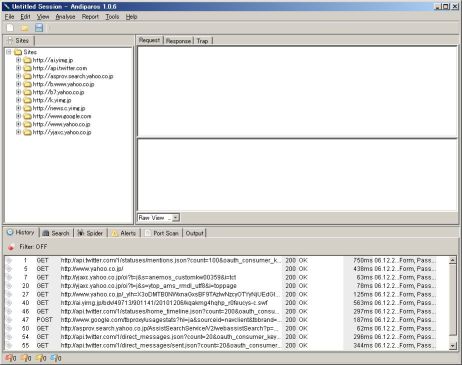
その時にandiparosの画面には、こんな感じになっている。


この時にブラウザに何も表示されなかったりエラー画面が表示されていると、
設定のどこかしらが間違っている。

andiparosインストール

プロキシ型のwebアプリケーションセキュリティ監査ツールである「andiparos」のインストール手順。
まずはDownload。

こちらのページへアクセス
http://code.google.com/p/andiparos/

『Downloads』のタブをクリックし、『Andiparos-1.0.6-Installer.exe』を選択。
適当な場所に保存。
SHA1のチェックサムがあるので、チェック。

続いてインストール。
1.ダウンロードした『Andiparos-1.0.6-Installer.exe』を実行。


2.セキュリティの警告画面が表示されるので実行


3.ウィザードの開始画面


4.ライセンス確認画面。GNU GENERAL PUBLIC LICENCE Version 2 とのこと。
  『I accept the agreement』をクリックし、同意をした上で、Next


5.インストール先の確認。


6.スタートメニューへの登録


7.その他ショートカットの作成。


8.インストール内容の確認


9.インストール中


10.インストール完了


11.デスクトップにアイコンが表示されるので、起動


12.もう一回ライセンスの承認が必要なので『Accept』をクリック


13.無事起動


Paros の派生 andiparos

Webアプリケーションの脆弱性診断ツールとして知られているParosproxy(通称Paros)の更新が行われていないから、派生ツールとしてandiparosというのがあることを知った。
(現在のバージョンは1.0.6)

http://code.google.com/p/andiparos/

視覚的にはParosとそっくりのようなので、早速試してみようと思う。